GUI der Web Admin Suite
In diesem Abschnitt sind die Funktionen der GUI der Web Admin Suite beschrieben. Er umfasst einen kurzen Überblick über die Struktur der Seite, eine Liste der verwendeten Icons und einige allgemeine Hinweise zur Verwendung der Web Admin Suite.
Sie können in Ihrem Browser auf die Web Admin Suite zugreifen, indem Sie /was an die System-URL anhängen, z. B. https://mycmserver/was.
Struktur der Seite
Die GUI der Web Admin Suite ist in drei Teile aufgeteilt: die Kopfzeile im oberen Abschnitt, die Menüleiste auf der linken Seite und den Hauptbereich.
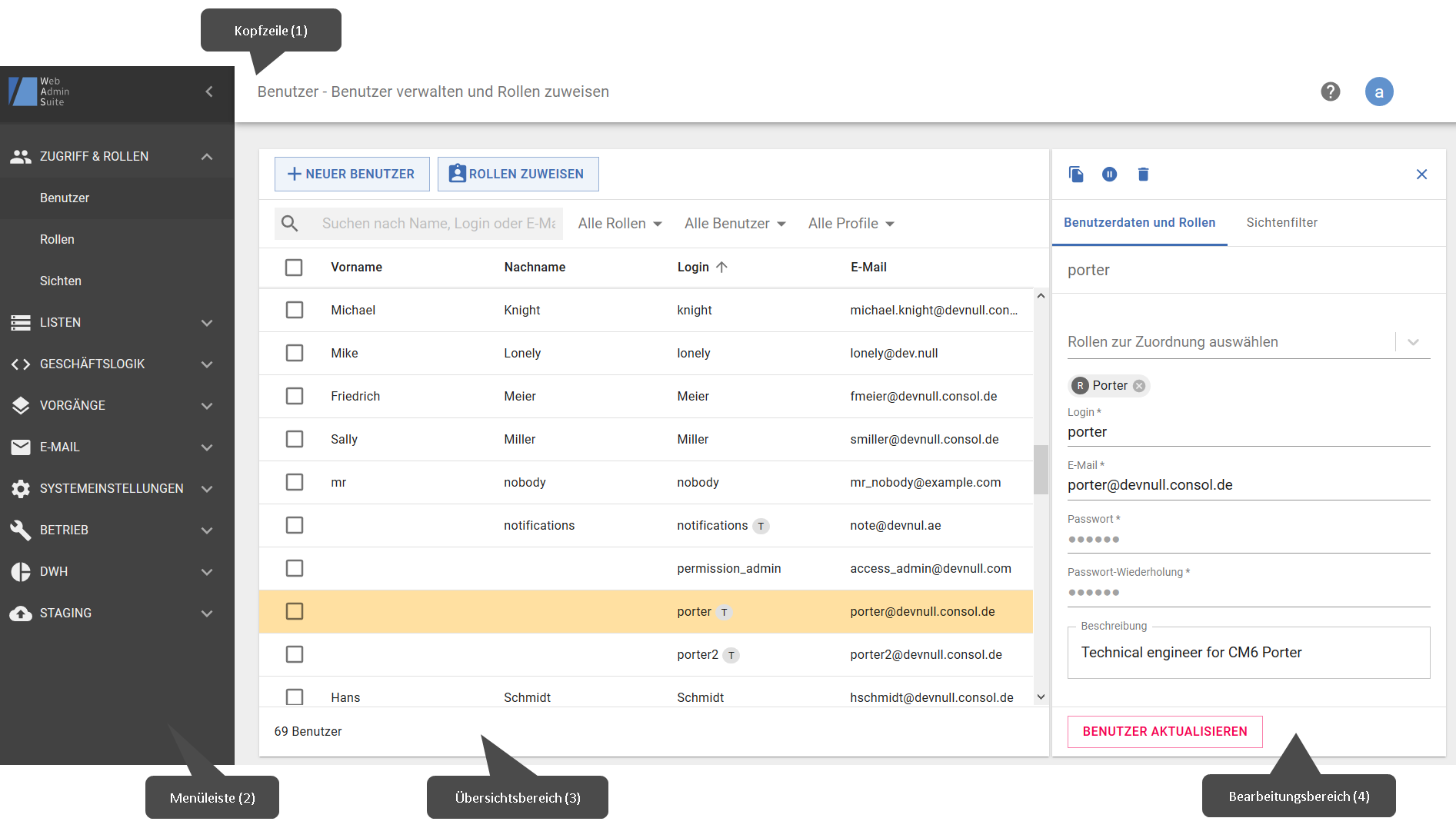
Abbildung 5: Seitenstruktur der Web Admin Suite
Die Kopfzeile (1) enthält folgende Informationen:
- Name der aktuellen Seite
- Hilfe-Icon (Fragezeichen), das einen Link zur Onlinehilfe für die aktuelle Seite bereitstellt
- Abmelde-Button (Kreis mit dem ersten Buchstaben des Namens des aktuellen Benutzers)
Die Menüleiste (2) enthält nach Bereich gruppierte Links zu den Seiten der Web Admin Suite. Aktuell sind ein Dashboard und sieben Gruppen verfügbar:
- Dashboard
Anzeige allgemeiner Systeminformationen und einer Übersicht über den Systemstatus. Startseite, kann auch über das Web Admin Suite-Icon in der Kopfzeile aufgerufen werden. - Zugriff & Rollen
Diese Gruppe enthält drei Abschnitte: - Listen
Diese Gruppe enthält zwei Abschnitte: - Sortierte Listen
Verwalten von Listen, die in Datenfeldern und hierarchischen Listen verwendet werden, und Editieren von Listenwerten, siehe Sortierte Listen. - Hierarchische Listen
Erstellen und Editieren von Datenfeldern mit hierarchischen Listen für Vorgänge, Kontakte und Ressourcen, siehe Hierarchische Listen. - Geschäftslogik
Diese Gruppe enthält zwei Abschnitte: - Vorgänge
Diese Gruppe enthält einen Abschnitt:- Aktivitätsformulare
Verwalten von Aktivitätsformularen, siehe Aktivitätsformulare
- Aktivitätsformulare
- E-Mail
Diese Gruppe enthält einen Abschnitt:- E-Mail-Backups
Verwalten der E-Mail-Backups, siehe E-Mail-Backups.
- E-Mail-Backups
- Systemeinstellungen
Diese Gruppe enthält zwei Abschnitte:- System-Properties
Verwalten von Systemeinstellungen und Konfigurieren von Komponenten, siehe System-Properties. - Client-Konfigurationen
Verwalten von Konfigurationen für CM/Track, siehe Client-Konfigurationen. - Bezeichnungen
Verwalten der in ConSol CM verwendeten Bezeichnungen, siehe Bezeichnungen.
- System-Properties
- Betrieb
Diese Gruppe enthält drei Abschnitte:- Index
Verwalten des Index, siehe Index - Lizenz
Importieren der Lizenz für ConSol CM, siehe Lizenz. - Tasks
Ausführen und Nachverfolgen von Tasks, siehe Tasks. - Log -Dateien
Anzeigen von Log-Dateien, siehe Log-Dateien
- Index
- DWH
Dieses Gruppe enthält einen Abschnitt:- Cubes
Cubes (Views) auf der DWH-Datenbank verwalten, siehe Cubes
- Cubes
- Staging
Diese Gruppe enthält einen Abschnitt:- Export
Szenario mit ConSol CM-Daten exportieren, siehe Staging.
- Export
Sie können die Menüleiste einklappen, indem Sie auf das Pfeilsymbol in der Kopfzeile klicken. Um sie wieder auszuklappen, klicken Sie auf das Icon mit den drei horizontalen Linien in der Kopfzeile. Wenn Sie auf das Icon einer Gruppe klicken, öffnet sich ein Menü, in dem Sie eine der Seiten der Gruppe auswählen können.
Sie arbeiten im Hauptbereich (3 und 4). Der Inhalt hängt vom ausgewählten Menüelement und der aktuellen Aktion ab. Normalerweise wird bei der Auswahl eines Menüelements ein Übersichtsbereich (3) angezeigt, der die gesamte Breite des Hauptbereichs umfasst.
Wenn Sie auf ein Element klicken, um es zu bearbeiten, wird der Hauptbereich geteilt und auf der rechten Seite wird ein Bearbeitungsbereich (4) angezeigt. Sie können den Bearbeitungsbereich schließen, indem Sie in der oberen rechten Ecke auf das X-Icon klicken. Wenn Sie ein anderes Element bearbeiten möchten, können Sie das Element auch direkt im Übersichtsbereich auswählen. Der Inhalt des Bearbeitungsbereiches ändert sich entsprechend.
Icons
In der Web Admin Suite gibt es Icons für bestimmte Aktionen. Sie können mit der Maus über ein Icon fahren, um einen Tooltip mit einer Beschreibung zu sehen.
Es gibt folgende Icons:
|
Icon |
Bedeutung |
|---|---|
|
|
Element bearbeiten |
|
|
Element aktivieren |
|
|
Element deaktivieren |
|
|
Element löschen |
|
|
Element duplizieren |
|
|
Elemente zuweisen oder entfernen |
|
|
Element in einer Liste sortieren |
|
|
Element hinzufügen |
|
|
Element entfernen |
|
|
Element herunterladen |
|
|
Element erneut versuchen |
|
|
Tabelle nach Spalte sortieren |
|
|
Spalten für die Anzeige in einer Tabelle auswählen |
|
|
Menüleiste ausklappen |
|
|
Onlinehilfe öffnen |
|
|
Integrierte Dokumentation öffnen |


Icons können in mehreren Situationen angezeigt werden:
- Das Icon wird angezeigt, sobald die Seite geladen ist.
-> Die Aktion bezieht sich nicht auf ein bestimmtes Element. - Wenn Sie mit der Maus über ein Element fahren, wird es neben diesem Element angezeigt.
-> Die Aktion wird auf dieses Element angewendet. - Wenn Sie die Checkboxen von einem oder mehreren Elementen auswählen, wird eine Icon-Leiste über der Tabelle angezeigt.
-> Die Aktion wird auf alle ausgewählten Elemente angewendet.
Verhalten der Web Admin Suite
Wann werden Aktionen wirksam?
Es gibt drei Möglichkeiten für die Wirksamkeit von Aktionen in der Web Admin Suite:
- Es gibt einen Button zum Bestätigen der Aktion. Normalerweise ist der Button am Anfang, wenn Sie noch keine Änderungen vorgenommen haben, inaktiv. Sobald Sie Änderungen vornehmen, wird er verfügbar.
-> Klicken Sie auf den Button, um Ihre Aktion zu bestätigen. - Die Aktion wird sofort wirksam. Dieses Verhalten gilt für einige Einstellungen, bei denen die Bestätigung jeder einzelnen Aktion unpraktisch wäre, z. B. das Sortieren von Elementen in einer Liste oder das Zuweisen von Berechtigungen.
-> Sie müssen Ihre Aktion nicht bestätigen, aber Sie sollten daran denken, dass Sie sie nicht rückgängig machen können. - Es wird eine Warnmeldung zum Bestätigen der Aktion angezeigt. Dies ist das Standardverhalten für Aktionen, bei denen Elemente gelöscht werden.
-> Bestätigen Sie die Warnmeldung, um die Aktion durchzuführen.
Können mehrere Benutzer gleichzeitig arbeiten?
Es können mehrere Benutzer gleichzeitig mit der Web Admin Suite und dem Admin Tool arbeiten. Wenn Sie in einem Bereich arbeiten, an dem ein anderer Benutzer gleichzeitig Änderungen gemacht hat, wird um oberen Abschnitt der Seite ein rotes Banner angezeigt und Sie müssen die Seite neu laden, um die Änderungen des anderen Benutzers zu erhalten.