CM/Track
CM/Track, auch Portal genannt, ist eine Webanwendung, die Sie in einem Browser öffnen können. Es ist der primäre Zugangspunkt zum System für externe Benutzer. Dies können entweder Kunden oder Kollegen sein, die nicht mit dem Web Client arbeiten. CM/Track ermöglicht es den externen Benutzern, Anfragen zu erstellen und deren Status zu überprüfen. Die Benutzer haben nur Zugriff auf ihre eigenen Daten.
Benutzeroberfläche
Bei Ihrem ersten Aufruf von CM/Track wird eine vorgeschaltete Seite angezeigt, auf die Sie ein Bookmark setzen können, und Sie müssen auf den Button Zur Anmeldeseite klicken. Setzen Sie ein Häkchen bei Künftig direkt zur Anmeldeseite, um bei zukünftigen Anmeldungen auf dem gleichen Browser direkt zur Anmeldeseite zu gelangen. Sie können sich bei CM/Track anmelden, indem Sie Ihren Benutzernamen und Ihr Passwort eingeben.
Wenn die Zwei-Faktor-Authentifizierung aktiviert ist, erhalten Sie nach der Eingabe von Benutzernamen und Passwort eine E-Mail mit einem Bestätigungscode, den Sie zur Anmeldung eingeben müssen.
Nach der Anmeldung wird die Startseite angezeigt.
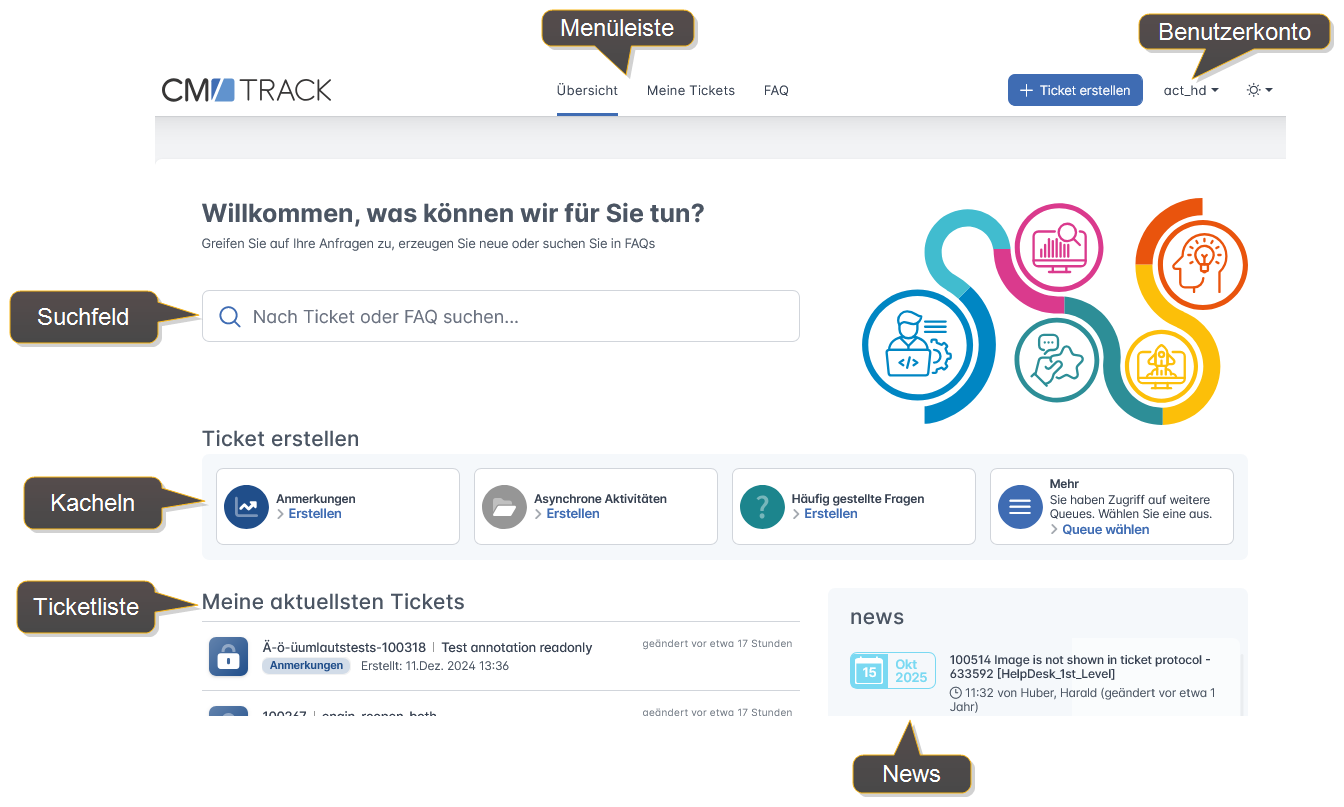
Die Startseite enthält die folgenden Elemente:
- Menüleiste: Enthält die Links zum Öffnen Ihrer Tickets, zum Erstellen eines neuen Tickets und zum Nachschlagen in den FAQ-Tickets.
- Sprachauswahl: Ermöglicht es Ihnen, die Sprache von CM/Track zu ändern. Sie wird zwischen dem Schalter für den Hell-/Dunkelmodus und dem Benutzerkonto angezeigt, wenn mehrere Sprachen verfügbar sind.
- Benutzerkonto: Ermöglicht es Ihnen, Ihre persönlichen Kontaktdaten zu bearbeiten, Ihr Passwort zu ändern oder sich abzumelden, siehe Bearbeiten Ihrer Kontaktdaten und Verwalten Ihres Passworts.
- KI-Agent: Öffnet eine Seitenleiste, in der Sie den KI-Agenten um Unterstützung bitten können, siehe Verwenden des KI-Agenten. Diese Funktion wird nur angezeigt, wenn sie in Ihrem Portal verfügbar ist.
- Suchfeld: Hier können Sie nach Ihren Tickets zu suchen.
- Kacheln: Ermöglichen den direkten Zugriff auf die Seiten zum Erstellen von Tickets in den gegebenen Queues, siehe Erstellen eines Tickets.
- Ticketliste: Zeigt Ihre neusten 10 Tickets.
- News: Zeigt News, deren Text Sie anzeigen können, indem Sie in die Kopfzeile des entsprechenden Eintrags klicken.
Sie können auf das CM/Track-Logo in der oberen linken Ecke klicken, um zur Startseite zurückzukehren, wenn eine andere Seite geöffnet ist.
Ansehen Ihrer Tickets
Klicken Sie in der Menüleiste auf den Link Tickets, um die Ticketliste zu öffnen. Sie zeigt die grundlegenden Daten Ihrer Tickets und bietet mehrere Optionen zum Filtern und Sortieren. In manchen Fällen sehen Sie auch die Tickets anderer Kontakte Ihrer Firma.
Filterkriterien:
- Ticketbesitzer: Wählen Sie, ob Sie nur Ihre eigenen Tickets oder auch die Tickets Ihrer Firma anzeigen möchten (abhängig von Ihren Berechtigungen).
- Queue: Wählen Sie die Queue, zu der die Tickets gehören.
- Bereich: Wählen Sie den Bereich für eine ausgewählte Queue.
- Status: Wählen Sie, ob Sie nur offene oder geschlossene Tickets oder beides anzeigen möchten.
Sortierkriterien:
- Queue
- Erstellungsdatum
- Thema
- ID
- Bereich
- Letztes Änderungsdatum
Klicken Sie auf den Button mit dem Pfeil neben dem Auswahlfeld, um die Sortierreihenfolge zu ändern.
Zusätzlich können Sie links einen Suchbegriff in das Suchfeld eingeben, um nur Tickets anzuzeigen, die den Suchbegriff in der Ticketnummer, im Thema, in Kommentaren, Attachments oder Ticketfeldern enthalten.
Klicken Sie auf die Zeile eines Tickets, um dessen Details anzuzeigen. Sie können zur Ticketliste zurückkehren, indem Sie in der Menüleiste auf Tickets oder auf den Zurück-Button im Browser klicken.
Erstellen eines Tickets
Sie können ein neues Ticket erstellen, indem Sie auf der Startseite oder in dem Fenster, das geöffnet wird, wenn Sie in der Menüleiste auf Ticket erstellen klicken, die gewünschte Kachel auswählen. Je nach ausgewählter Kachel können einige Felder bereits vorbefüllt sein. Füllen Sie die restlichen Felder aus, geben Sie einen Kommentar ein und fügen Sie bei Bedarf ein Attachment hinzu. Klicken Sie unten im Fenster auf den Button Ticket erstellen, um das neue Ticket zu speichern.
Duplizieren eines Tickets
Wenn die Funktion zum Duplizieren in Ihrem Portal verfügbar ist, können Sie ein neues Ticket auf Grundlage eines bestehenden Tickets erstellen.
Öffnen Sie das Ticket, das Sie duplizieren möchten, und klicken Sie in der Kopfzeile des Tickets auf den Button Duplizieren. Das Formular zur Ticketerstellung wird geöffnet. Die Ticketfelder sind bereits mit den Daten des vorhandenen Tickets vorausgefüllt. Prüfen Sie die vorausgefüllten Informationen und ändern oder ergänzen Sie die Felder bei Bedarf. Sie können außerdem einen Kommentar eingeben und Attachments hinzufügen. Klicken Sie auf Ticket erstellen, um das neue Ticket zu erstellen.
Ändern eines Tickets
Sie können die Datenfelder bestehender Tickets in CM/Track nicht ändern, aber Sie können einen Kommentar oder ein Attachment zu einem Ticket hinzufügen und Aktivitäten für ein Ticket durchführen.
Um einen Kommentar oder ein Attachment hinzuzufügen, klicken Sie im Ticket auf den Button Kommentar / Anhang hinzufügen:
- Geben Sie einen Kommentar in den Rich-Text-Editor ein.
- Fügen Sie ein Attachment hinzu, indem Sie es per Drag-and-Drop in den Bereich Dateien hierher ziehen oder zur Auswahl klicken ziehen. Alternativ können Sie auch in diesen Bereich klicken, um eine Datei aus dem Dateisystem auszuwählen. Es ist möglich, mehrere Dateien gleichzeitig hinzuzufügen.
Klicken Sie auf den Button Speichern, um Ihre Änderungen zu speichern.
Falls verfügbar, können Sie in CM/Track Aktivitäten ausführen, um Tickets zum nächsten Schritt im Geschäftsprozess zu bewegen oder zusätzliche Daten bereitzustellen. Die verfügbaren Aktivitäten befinden sich auf der rechten Seite des Tickets. Klicken Sie einfach auf eine Aktivität, um sie auszuführen. Wenn die Aktivität ein Formular enthält, wird das Formular nach dem Klicken auf die Aktivität angezeigt. Füllen Sie das Formular aus und klicken Sie auf Speichern. Pflichtfelder, die ausgefüllt werden müssen, sind mit einem roten Sternchen gekennzeichnet. Wenn Sie das Formular abbrechen, wird die Aktivität nicht ausgeführt. Wenn die Aktivität erfolgreich ausgeführt wurde, wird eine grüne Erfolgsmeldung angezeigt.
Durchsuchen der FAQs
FAQs (Frequently Asked Questions) helfen Ihnen, Antworten auf häufig gestellte Fragen selbst zu finden. FAQs sind spezielle Tickets, die für alle Kunden in CM/Track sichtbar sind. Sie können Lösungen für bekannte Probleme oder Anweisungen zu allgemeinen Aufgaben enthalten.
Klicken Sie in der Menüleiste auf den Link FAQ, um die FAQ-Seite zu öffnen. Sie enthält ein Suchfeld und ein Auswahlfeld mit allen verfügbaren FAQ-Listen. Wählen Sie eine FAQ-Liste aus, geben Sie ein Suchmuster ein und klicken Sie auf den Button Suchen. Sie können ein Sternchen (*) als Platzhalter im Suchmuster verwenden.
Die passenden Tickets werden in der Ticketliste unterhalb des Suchfeldes angezeigt. Sie können auf ein Ticket klicken, um dessen Details anzuzeigen.
Verwenden des KI-Agenten
Wenn der KI-Agent in Ihrem Portal verfügbar ist, wird sein Symbol in der oberen rechten Ecke der Menüleiste angezeigt. Klicken Sie auf das Symbol, um den KI-Agenten in einer Seitenleiste zu öffnen.
Geben Sie eine Nachricht in das Feld am unteren Rand der Seitenleiste ein und senden Sie sie ab, um eine Unterhaltung zu beginnen. In der Seitenleiste werden Ihre Nachrichten und die Antworten des Agenten angezeigt. Sie können eine neue Unterhaltung beginnen, die Seitenleiste schließen oder die Verarbeitung Ihrer letzten Nachricht abbrechen. Ziehen Sie den Griff in der Mitte der Seitenleiste, um ihre Breite anzupassen.
Der KI-Agent kann Sie dabei unterstützen, Informationen zu suchen und bestimmte Aktionen in CM/Track auszuführen.
- FAQs durchsuchen: Beschreiben Sie dem KI-Agenten Ihr Problem oder Ihre Frage. Der Agent durchsucht die verfügbaren FAQ-Tickets und antwortet mit einer Zusammenfassung relevanter Informationen, die Ihnen bei der Lösung Ihres Anliegens helfen können.
- Ihre Tickets durchsuchen: Beschreiben Sie, nach welchen Informationen Sie in Ihren eigenen Tickets suchen. Der Agent durchsucht Ihre Tickets und antwortet mit den relevanten Informationen.
- Ticket erstellen: Beschreiben Sie das Anliegen, für das Sie ein Ticket erstellen möchten. Prüfen Sie die vom Agenten bereitgestellte Zusammenfassung und klicken Sie auf Ticket vorbefüllen. Das Formular zur Ticketerstellung wird mit den vom Agenten bereitgestellten Informationen geöffnet. Prüfen Sie die vorausgefüllten Informationen und ergänzen oder ändern Sie sie bei Bedarf. Klicken Sie anschließend wie gewohnt auf Ticket erstellen, um das Ticket zu erstellen.
- Kommentar hinzufügen: Teilen Sie dem Agenten mit, welchen Kommentar Sie hinzufügen möchten, und geben Sie das Ticket an. Der Agent fügt den Kommentar automatisch zum Ticket hinzu. Wenn das Ticket bereits geöffnet ist, klicken Sie in der Seitenleiste auf Aktualisieren, um den neuen Kommentar anzuzeigen. Wenn das Ticket nicht geöffnet ist, klicken Sie auf Zum Ticket gehen, um es zu öffnen.
Bearbeiten Ihrer Kontaktdaten
Wenn diese Funktion in Ihrem Portal verfügbar ist, können Sie Ihre persönlichen Kontaktdaten direkt in CM/Track aktualisieren.
Öffnen Sie das Benutzerkontomenü in der oberen rechten Ecke und wählen Sie Meine Daten bearbeiten. Ein modales Fenster mit den verfügbaren Kontaktfeldern wird angezeigt. Ändern Sie die gewünschten Informationen und klicken Sie auf Speichern.
Welche Felder angezeigt werden, hängt von der Konfiguration Ihres Portals ab. Einige Felder können schreibgeschützt sein und nicht geändert werden.
Ändern der Sprache
Wenn in Ihrem Portal mehrere Sprachen verfügbar sind, wird in der Menüleiste zwischen dem Schalter für den Hell-/Dunkelmodus und dem Benutzerkonto eine Sprachauswahl angezeigt.
Die Sprachauswahl zeigt das Kürzel der aktuellen Sprache an, zum Beispiel EN oder DE. Klicken Sie auf das Sprachkürzel, um die Sprachauswahl zu öffnen und die vollständigen Bezeichnungen der verfügbaren Sprachen anzuzeigen. Wählen Sie die gewünschte Sprache aus, um die Sprache von CM/Track zu ändern.
Standardmäßig verwendet CM/Track die Sprache Ihres Browsers. Nach der Anmeldung können Sie eine andere Sprache auswählen.
Die Sprachauswahl wird nur angezeigt, wenn für das Portal mehr als eine Sprache konfiguriert ist.
Verwalten Ihres Passworts
Sie können Ihr Passwort auf zwei Arten ändern:
- Wenn Sie Ihr Passwort vergessen haben, können Sie auf der Anmeldeseite auf den Link Sie haben Ihr Passwort vergessen? klicken. Geben Sie Ihren Benutzernamen auf der nächsten Seite in das dafür vorgesehene Feld ein und klicken Sie auf OK. Sie erhalten eine E-Mail mit Anweisungen, wie Sie Ihr Passwort zurücksetzen können.
- Wenn Sie Ihr Passwort noch kennen, es aber ändern möchten, können Sie rechts in der Menüleiste auf Ihren Benutzernamen klicken und die Option Passwort ändern wählen. Geben Sie Ihr altes und Ihr neues Passwort in die entsprechenden Felder ein und bestätigen Sie Ihr neues Passwort. Klicken Sie auf den Button Passwort ändern, um das neue Passwort zu speichern.